
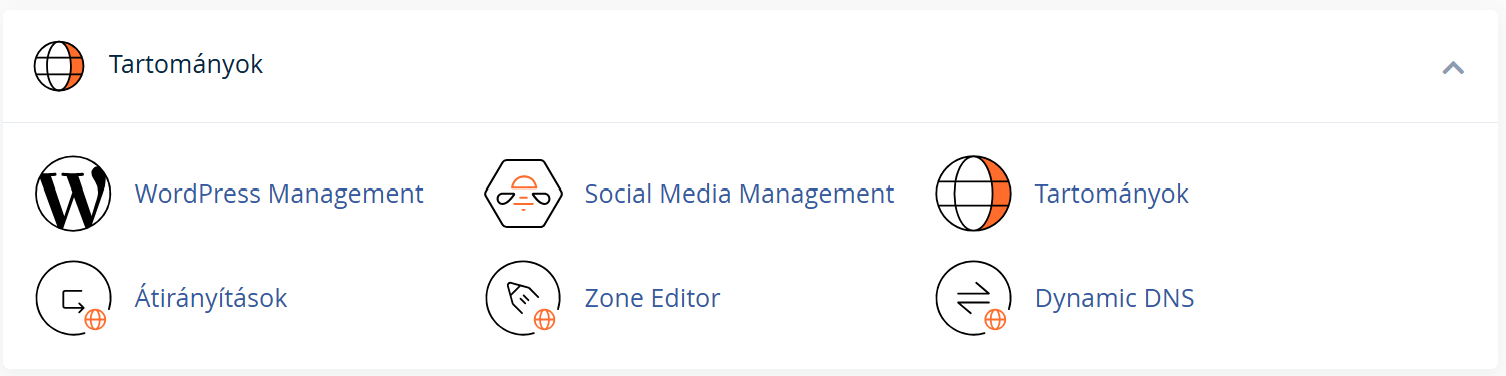
Ezzel a cPanel-funkcióval egyetlen cPanel-fiókból hozhatsz létre és kezelhetsz egy vagy több domént.
Megjegyzés: Az elsődleges domént a WHM „Modify an Account” felületén módosíthatod (WHM » Home » Modify an Account).
Új domain hozzáadása a tárhely fiókodhoz
Új domain hozzáadásához kattints a Tartományok menüpontra.
Domain név felvételéhez kövesd az alábbi lépéseket:
-
Kattints a Create a New Domain gombra. Ekkor egy új felület jelenik meg.
-
Add meg a teljes domain nevet a Domain szövegmezőben. Új domain létrehozásához írd be az új nevet. Például: "example.com" Alnevet (subdomain) úgy hozhatsz létre, hogy beírod az alnevet, majd egy pontot (.), végül a weboldal domain nevét. Például a "subdomain.example.com" beírásával hozhatsz létre alnevet az example.com-hoz.
-
Opcionálisan megadhatod azt a könyvtárat is, ahol a domain fájljai lesznek (ez a domain dokumentumgyökere – document root). Ehhez vedd ki a pipát a Share document root with “example.com” jelölőnégyzetből (ahol az example.com a fő domain nevedet jelöli).
Ezután feltöltheted az új domainhez tartozó tartalmakat a megfelelő könyvtárba a Fájlkezelővel (File Manager) vagy FTP-n keresztül.
Megjegyzés: A felület automatikusan kitölti a többi mezőt, javasoljuk ezen értékek használatát. Igény szerint azonban megadhatsz egyedi értéket a Document Root (File System Location) és a Subdomain mezőkben is. Ez a beállítás csak akkor látható, ha a tárhelyszolgáltatód engedélyezte.
Ha azt szeretnéd, hogy az új domain látogatói automatikusan a biztonságos (HTTPS) verzióra érkezzenek a nem biztonságos helyett, állítsd a Force HTTPS Redirect kapcsolót On állásba.
Kattints a Submit gombra, vagy válaszd a Submit and Create Another Domain lehetőséget.
Aldomain létrehozása
Pontosan úgy, mint egy új domain hozzáadásakor: írd be az új nevet (aldomain), majd egy pontot (.), végül a weboldal domain nevét. Például a "aldomain.encegem.hu" beírásával hozhatsz létre aldomain-t az encegem.hu-hoz.
Opcionálisan megadhatod azt a könyvtárat is, ahol az aldomain fájljai lesznek (a domain dokumentumgyökere). Ehhez a könyvtár létrehozásához vedd ki a pipát a "Share Document Root" with “encegem.hu” jelölőnégyzetből, ahol az encegem.hu a fő domain nevedet jelöli.
Ezután feltöltheted az új domainhez tartozó tartalmakat a megfelelő dokumentumgyökérbe a Fájlkezelővel vagy egy FTP-programmal.
Kiegészítő (Addon) vagy Alias domain létrehozása
Kiegészítő vagy alias domain létrehozásához kövesd az alábbi lépéseket:
Írd be az új kiegészítő domain nevét a New Domain Name szövegmezőbe. A domain név beírásakor a cPanel automatikusan kitölti a Subdomain és a Document Root mezőket.
Domainek listázása
Megjegyzés: Bizonyos beállítások csak akkor jelennek meg, ha a tárhelyszolgáltatód engedélyezte őket.
Ez a szakasz a domain neveidet sorolja fel.
Domain
Kattints a Domain feliratra a lista fióknév szerinti ábécérendbe sorolásához.
Kattints az egyes domain nevekre a nyilvános weboldal megnyitásához.
Megjegyzés: A Main Domain címke azonosítja azt a domaint, amelyet a tárhelyszolgáltatód a fiók létrehozásakor megadott.
Document Root (Dokumentumgyökér)
Kattints a Document Root feliratra a lista relatív elérési út szerinti ábécérendbe sorolásához.
Kattints a ház ikonra vagy a fájl elérési útjára az adott domainhez tartozó Fájlkezelő (File Manager) megnyitásához. Ekkor egy új felület jelenik meg.
Megjegyzés: Ez a felület nem kattintható elérési utat jelenít meg, ha a tárhelyszolgáltatód letiltotta a Fájlkezelő használatát. További információért fordulj a tárhelyszolgáltatódhoz.
Redirects To (Átirányítás helye) – Ha a listázott domain egy másik domainre van átirányítva, a cél itt jelenik meg. Kattints a domainre a nyilvános weboldal megnyitásához. Ekkor egy új fül nyílik meg.
Megjegyzés: Az átirányítások kezeléséhez navigálj a Redirects felületre.
Force HTTPS Redirect
Ha azt szeretnéd, hogy az új domain látogatói automatikusan a weboldal nem biztonságos verziójáról (HTTP) a biztonságosra (HTTPS) kerüljenek, állítsd a kapcsolót On állásba.
Az átirányítás kikapcsolásához állítsd a kapcsolót Off állásba.
Fontos: Az átirányítást csak olyan fő domaineken tudod bekapcsolni, amelyek érvényes SSL-tanúsítvánnyal rendelkeznek. Ha nem tudod aktiválni az átirányítást, vedd fel a kapcsolatot a tárhelyszolgáltatóddal.
Aliasok esetén a kapcsoló nem jelenik meg.
Megjegyzés: Ha több fiókon egyszerre szeretnéd elvégezni ezt a műveletet, jelöld be a megfelelő jelölőnégyzeteket, majd kattints a táblázat tetején található Force HTTPS Redirect On vagy Force HTTPS Redirect Off gombra.
Actions
Manage
To manage additional settings, click Manage. A new interface will appear.
Create Email
To create email addresses for the domain, click Create Email. The Email Accounts interface will appear.
Show Associated Subdomains
To show Subdomains that the system automatically creates, perform the following steps:
• Click the gear icon.
• Click Show Associated Domains.
Note: This setting is only available if an addon domain name exists
Műveletek
Kezelés
További beállítások kezeléséhez kattints a Manage gombra. Ekkor egy új felület jelenik meg.
Create Email (E-mail létrehozása)
Ha e-mail címeket szeretnél létrehozni a domainhez, kattints a Create Email gombra. Megnyílik az Email Accounts (E-mail fiókok) felület.
Show Associated Subdomains
(Kapcsolódó aldomainek megjelenítése) A rendszer által automatikusan létrehozott aldomainek megjelenítéséhez kövesd az alábbi lépéseket:
- Kattints a fogaskerék ikonra.
- Kattints a Show Associated Domains opcióra.
Megjegyzés: Ez a beállítás csak akkor érhető el, ha létezik kiegészítő (addon) domain név.
Manage (Kezelés)
Megjegyzés: Ezek a beállítások csak akkor jelennek meg, ha a tárhelyszolgáltatód engedélyezte őket.
A Manage the Domain felületen kezelheted a domain dokumentumgyökér könyvtárát, eltávolíthatod a domaint, vagy egyéb műveleteket végezhetsz. Az Additional Resources menüből az alábbi műveletek közül választhatsz, melyek új böngészőlapon nyílnak meg:
- Create an Email Address – E-mail cím hozzáadása a weboldalhoz.
- Create a Site with Site Publisher – Egyszerű weboldal gyors létrehozása, még ha korábban sosem készítettél ilyet.
- Modify the Zones – DNS-rekordok (Domain Name System) létrehozása, szerkesztése és törlése.
- Modify the Redirects – Egy domain vagy egy adott oldal összes látogatójának átirányítása egy másik URL-re.
Új dokumentumkönyvtár
A domain dokumentumgyökér könyvtára határozza meg a domain könyvtárát a cPanel-fiók kezdőkönyvtárához (home directory) képest. Például, ha egy /home/felhasznalonev kezdőkönyvtárat használó cPanel-fióknál a New Document Root mezőbe a newdomain.com értéket írod be, akkor a domain fájljai a /home/felhasznalonev/public_html/newdomain.com könyvtárban lesznek.
Megjegyzés: Ez a beállítás csak akkor jelenik meg, ha a tárhelyszolgáltatód engedélyezte. Ez a művelet azt a könyvtárat módosítja, ahol a szerver a fájljaidat keresi; magukat a fájlokat semmilyen módon nem rendezi át. Nem módosíthatod a dokumentumgyökeret olyan domaineknél, amelyek osztoznak ezen a könyvtáron a fő domainnel.
Új dokumentumgyökér megadásához kövesd az alábbi lépéseket:
- Adj meg egy új elérési utat a felhasználói kezdőkönyvtárhoz képest.
- Kattints az Update gombra.
Domain törlése
- A domain cPanel-fiókból való eltávolításához kövesd az alábbi lépéseket:
- Kattints a Remove Domain gombra.
- Az eltávolítás megerősítéséhez kattints a Yes, remove this domain gombra.
Megjegyzés: Kifejezetten javasoljuk, hogy készíts teljes biztonsági mentést a fiókodról, mielőtt eltávolítasz egy domaint. A biztonsági mentésekről további információt a Backup dokumentációban találsz. Ez a művelet csak a domain vhost-bejegyzéseit és DNS-bejegyzéseit törli. A szerver megőrzi a domain könyvtárát és annak tartalmát. Az elsődleges (fő) domaint nem tudod törölni.
E-mail fiókok a domain eltávolításakor
Ha olyan domaint távolítasz el, amelyhez e-mail fiókok tartoznak, ezek a fiókok többé nem fognak megjelenni az Email Accounts felületen.
Azonban az e-mail mappák továbbra is megmaradnak a szerveren. Ha később újra hozzáadod a domaint, az e-mail fiókok ismét meg fognak jelenni.